
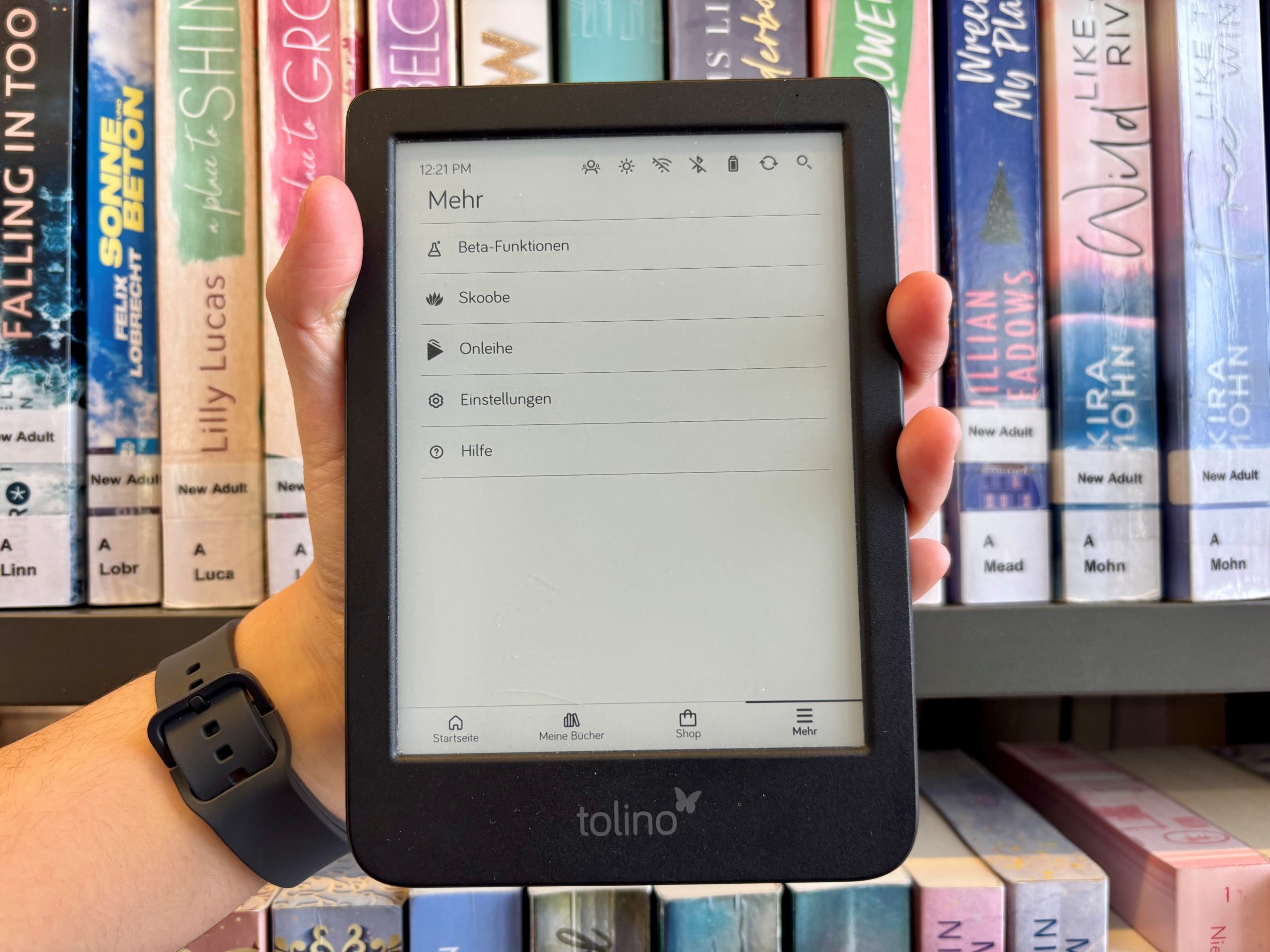
In dieser Schritt-für-Schritt-Anleitung erklären wir die Ausleihe von E-Books aus der Onleihe 3.
Onleihe aufrufen
1. Auf der Startseite auf Symbol Mehr unten auf dem Bildschirm tippen.
2. Auf Onleihe tippen und anschließend Bibliothek auswählen tippen.
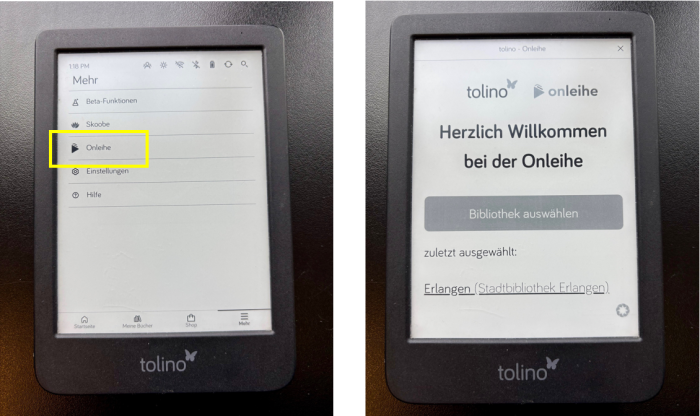
Hinweis:
Falls du den Menüpunkt Onleihe nicht siehst, stelle bitte sicher, dass dein tolino mit einem Shop verbunden ist (z.B. von Thalia).
Du nutzt ein älteres tolino-Modell?
- Öffne das Hauptmenü über die drei Striche oben links und wähle den “Web-Browser” aus.
- Rufe franken.onleihe.de oder mytolino.de/onleihe auf.
Tipp: Hinterlege diese Seite direkt als Lesezeichen.
Anmelden
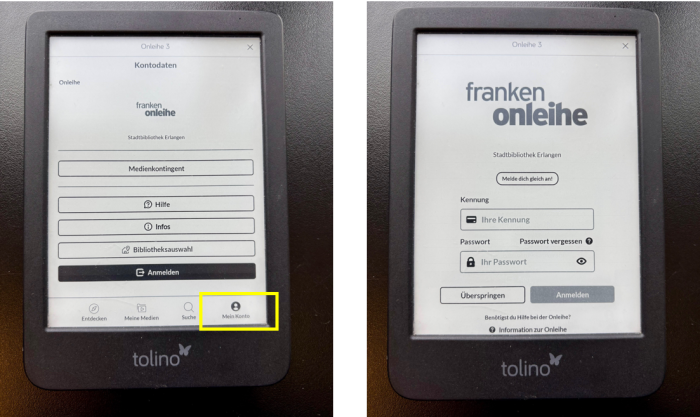
Bibliothek auswählen, Nummer des Bibliotheksausweises und Passwort eingeben.
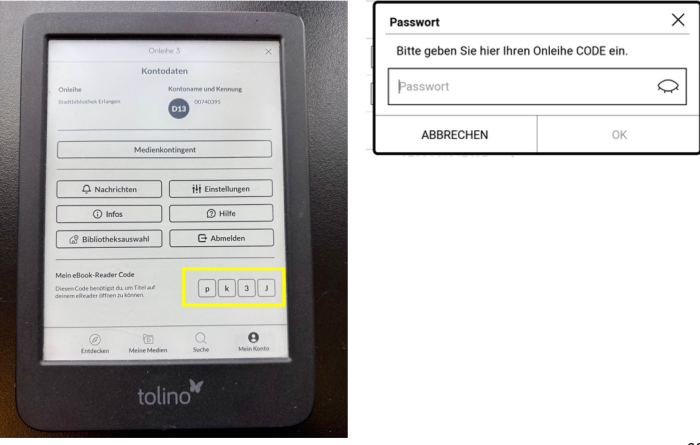
eBook-Reader CODE
Nach der ersten Ausleihe mit deinem Tolino wirst du nach einem Onleihe Code gefragt. Dies ist ein individueller vierstelliger Code. Du findest ihn unter Mein Konto. Er muss einmalig eingeben werden.
Leihhistorie speichern
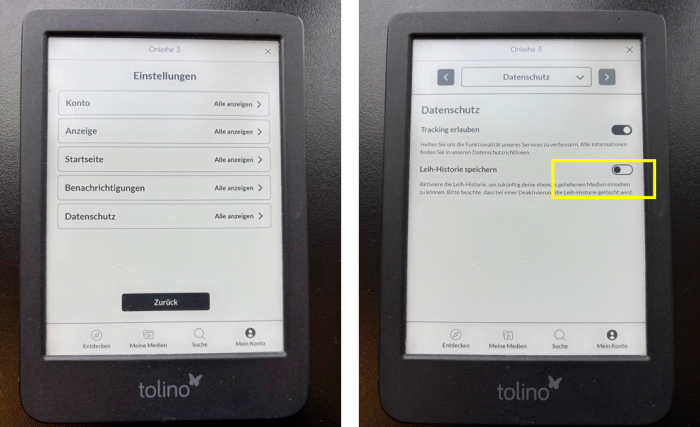
Du kannst nun eine Leih-Historie speichern. Gehe dafür auf Einstellungen und Datenschutz.
Meine Medien
Unter Meine Medien findest du deine Ausleihen, Vormerker und die Merkliste.
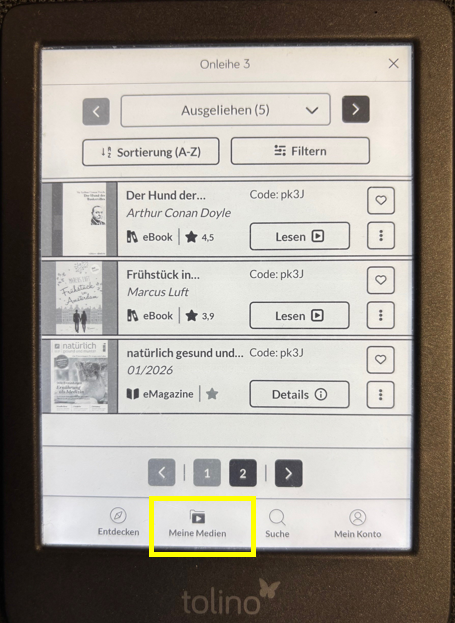
Ich empfehle dir zuerst am PC, Tablet oder Smartphone zu stöbern und auszuleihen und anschließend die ausgeliehenen Titel mit dem Tolino zu öffnen. Einfach unter Meine Medien auf Lesen tippen.
Medien entdecken
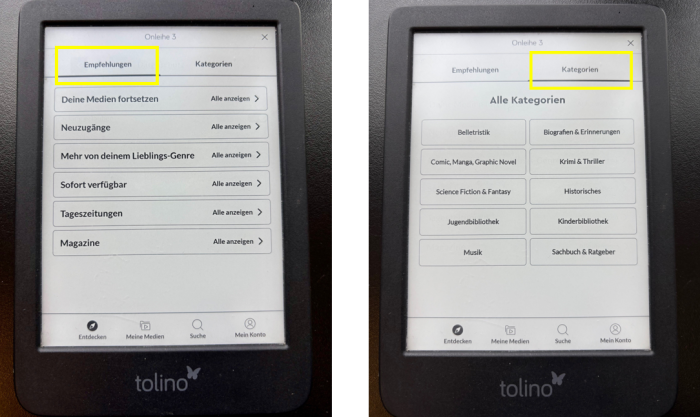
Willst du mit dem Tolino stöbern, tippe auf Entdecken. Dort findest du Empfehlungen und Kategorien. Achtung: Tageszeitungen Magazine und Hörbücher lassen sich nur am PC, Tablet oder Smartphone nutzen.
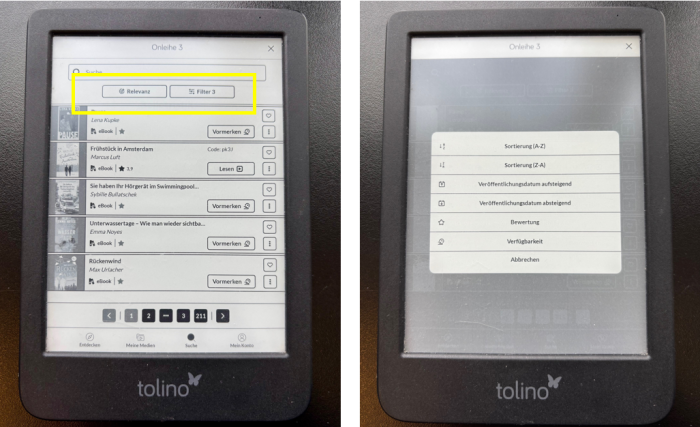
Unter Suche kannst du einfach direkt nach Autor*in oder Titel suchen.
Trefferlisten sortieren
Sortiere deine Treffer, zum Beispiel nach Veröffentlichungsdatum.
Ausleihen
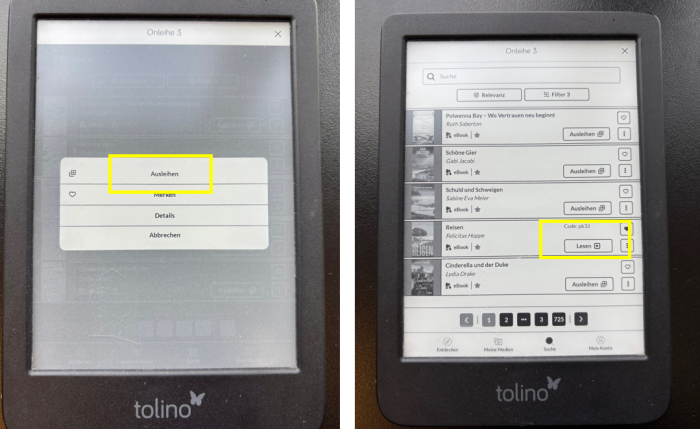
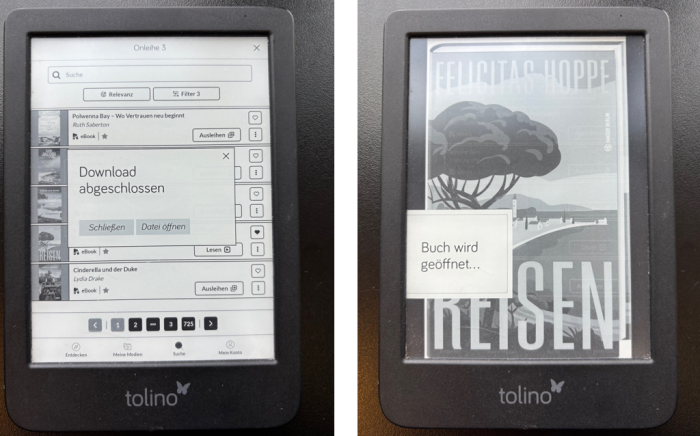
Wenn du dich für ein E-Book entschieden hast, tippe einfach auf Ausleihen und anschließend auf Lesen. Bei der ersten Ausleihe musst du noch den Onleihe Code eingeben. Viel Spaß beim Lesen!
E-Book zurückgeben oder verlängern?
Du hast das Buch schon vor der Leihfrist zu Ende gelesen? Dann gib es früher zurück. Tippe dafür einfach lang auf das Buchcover und anschließend auf Zurückgeben.
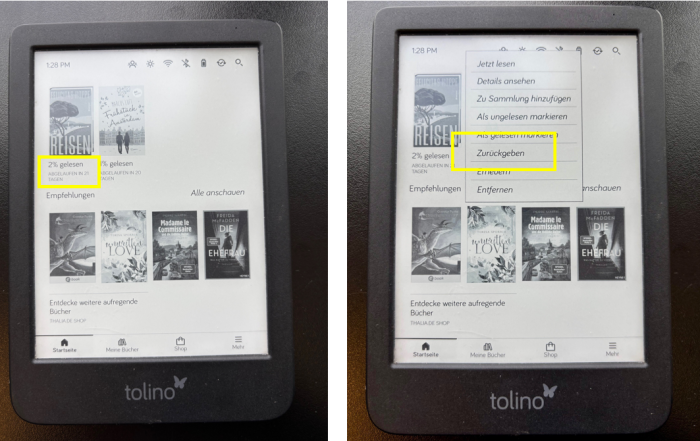
Mit der Onleihe 3 ist nun auch das Verlängern von Medien möglich. In der Franken-Onleihe kannst du ein E-Book 2 Tage vor Ablauf der Leihfrist verlängern, sofern keine Vormerkung vorliegt.
Was ist noch neu?
Achtung: Mit den neuen Tolino-Modellen ist der direkte Download von Adobe DRM geschützten E-Books auf das Gerät nicht mehr möglich. Das heißt: Einige Titel aus der Onleihe sowie E-Books von Overdrive können nur noch über PC und das Programm Adobe Digital Edition auf das Gerät geladen werden. Fans englischsprachiger E-Books empfehlen wir daher die Pocketbook-Reader.
Mehr lesen & euer Feedback
Lest auch unsere weiteren Blogbeiträge zum Thema E-Book. Wir haben kürzlich den Tolino Shine Color getestet. Empfehlen können wir auch E-Reader der Marke Pocketbook. Damit funktioniert die Onleihe ebenfalls.
Ist diese Anleitung hilfreich für euch? Dann schreibt es uns in die Kommentare!

Marlene
Neueste Artikel von Marlene (alle ansehen)
- E-Book-Ausleihe mit Tolino – 29. Mai 2026
- Lesetipp: Ruptured Lives – 7. Mai 2026
- Literarische Buchhandlung Ulrike Epple vorgestellt – 20. März 2026
- Marlene liest: Meine Bücher 2025 – 17. Dezember 2025
- Pocketbook x Libby App – 9. Dezember 2025


Schreibe einen Kommentar